1. Скачайте PDF-файл выкройки на устройство.
2. Откройте файл в программе Adobe Acrobat Reader, а не в браузере. Скачать программу: https://get.adobe.com/ru/reader/
3. Выберите в меню команду «Печать».
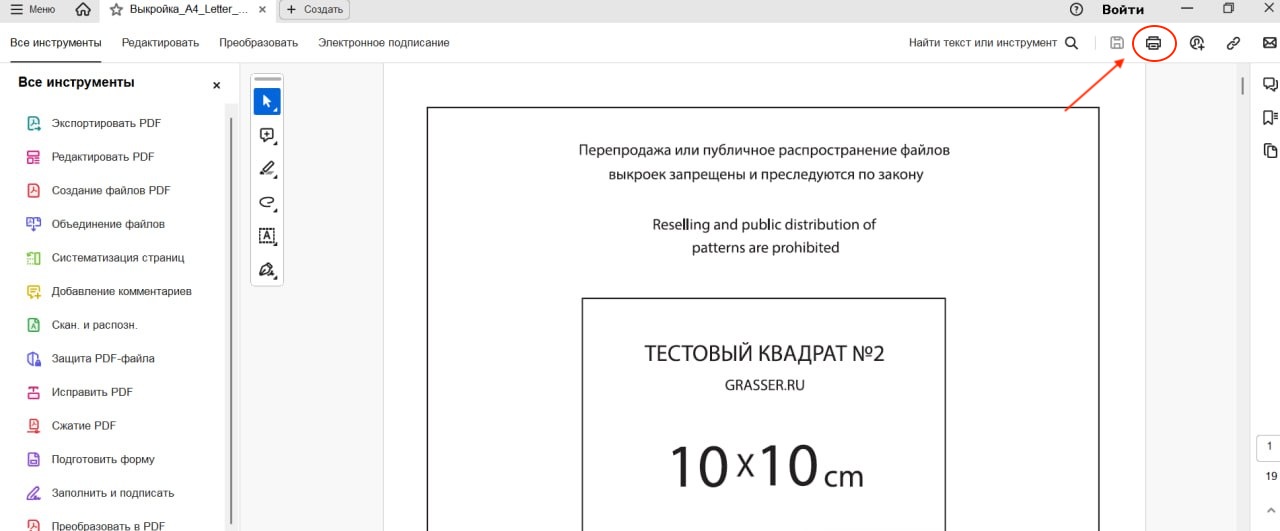 Нажмите на изображение, чтобы открыть крупнее.
4. В настройках печати выберите бумагу А4, масштаб 100% («Реальный размер»), ориентацию «Авто». Отключите подгонку под размер страницы. Проверьте, что снята галочка «Выбрать источник бумаги по размеру страницы PDF».
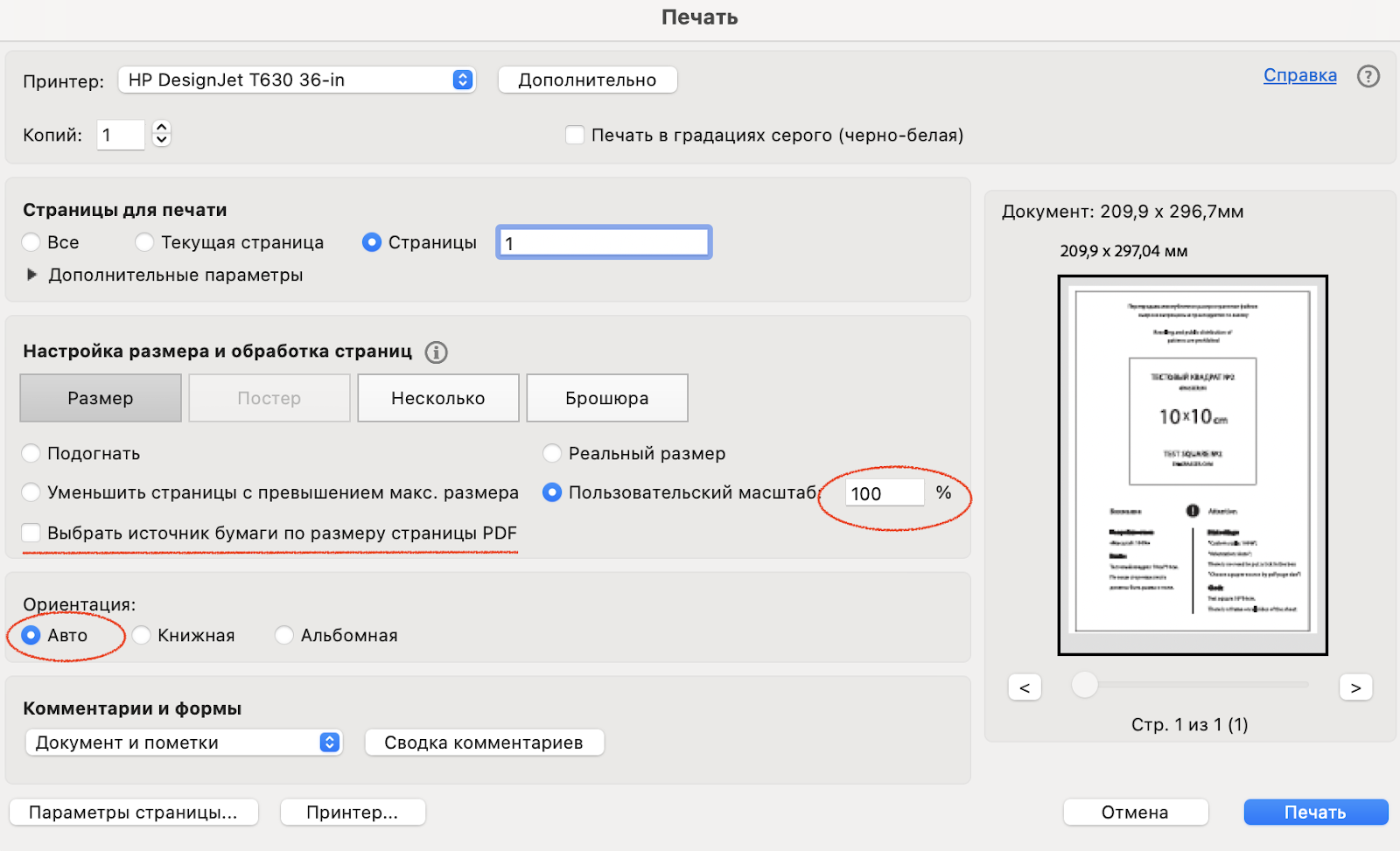 Нажмите на изображение, чтобы открыть крупнее.
5. Сначала напечатайте только страницу с тестовым квадратом. Укажите её номер в поле «Страницы»: это может быть первая или вторая страница — проверьте свой файл.
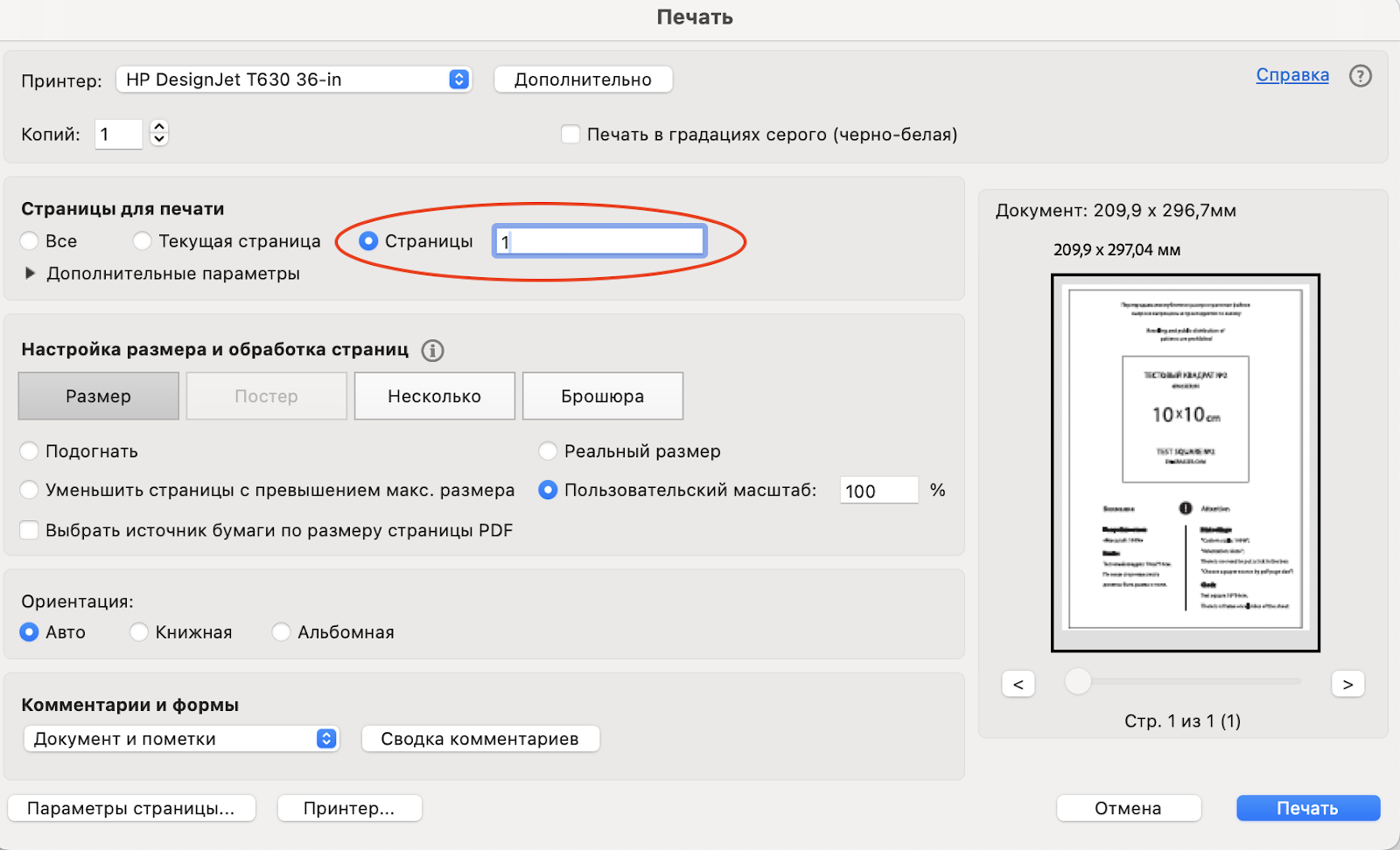 Нажмите на изображение, чтобы открыть крупнее.
6. Измерьте линейкой стороны тестового квадрата. Они должны совпадать с размером, подписанным в вашем файле (например, 10 × 10 см или 6 × 6 см). Проверьте, что поля и рамки листа не обрезаны.
7. Если контрольный размер совпадает, напечатайте остальные листы.
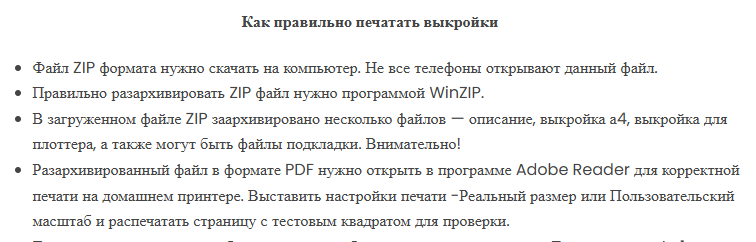 Нажмите на изображение, чтобы открыть крупнее.
ПРОБЛЕМЫ ПРИ ПЕЧАТИ
Листы пустые или появляется ошибка печати.
Попробуйте обновить программу просмотра PDF и драйвер принтера. В дополнительных настройках Adobe Acrobat Reader можно попробовать «Печатать как изображение». После этого снова проверьте контрольный размер.
Некоторые листы повторяются или отображаются неправильно.
Скачайте файл на устройство и откройте его в Adobe Acrobat Reader вместо браузера или встроенного просмотрщика. Проверьте количество страниц и предварительный просмотр перед печатью. Если проблема остаётся, не печатайте весь комплект повторно.
Размер тестового квадрата не совпадает.
Проверьте масштаб 100% («Реальный размер») и отключите подгонку. Ориентацию выбирайте по страницам вашего PDF: «Авто», либо соответствующую им книжную/альбомную. Смена ориентации не должна изменять масштаб. Повторно распечатайте тестовую страницу.
Изображения показывают примеры настроек. Вид окна печати зависит от версии программы и принтера.